Tehtävät
Päivän työlista: mistä löydät tehtäväsi, miten luot ja muokkaat niitä ja miten lopputuloksen kirjaaminen ohjaa sekvenssiä.
Written By Aleksi
Last updated 6 days ago
Mistä löydät tehtäväsi
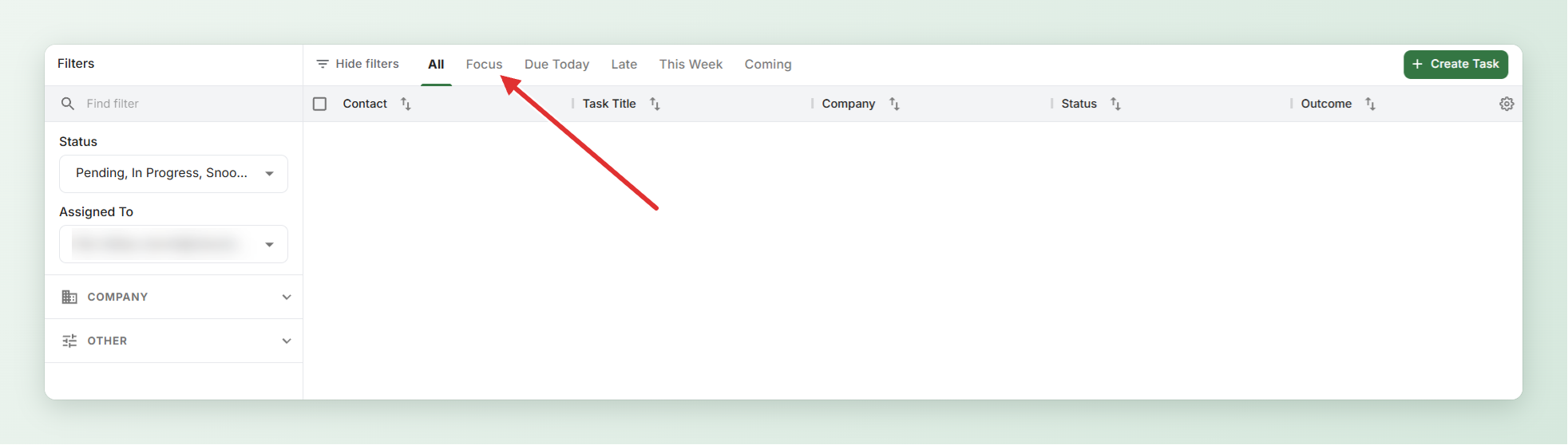
Outreach → Tasks. Kuusi välilehteä: All, Focus (myöhässä + tänään, päivän työlista), Due Today, Late, This Week, Coming.
Valmiit tehtävät eivät näy oletuksena — lisää Completed tilasuodattimeen.
Vasemman reunan suodattimissa Status on oletuksena Pending, In Progress ja Snoozed, ja Assigned To on oletuksena sinä.
Tehtävän luominen
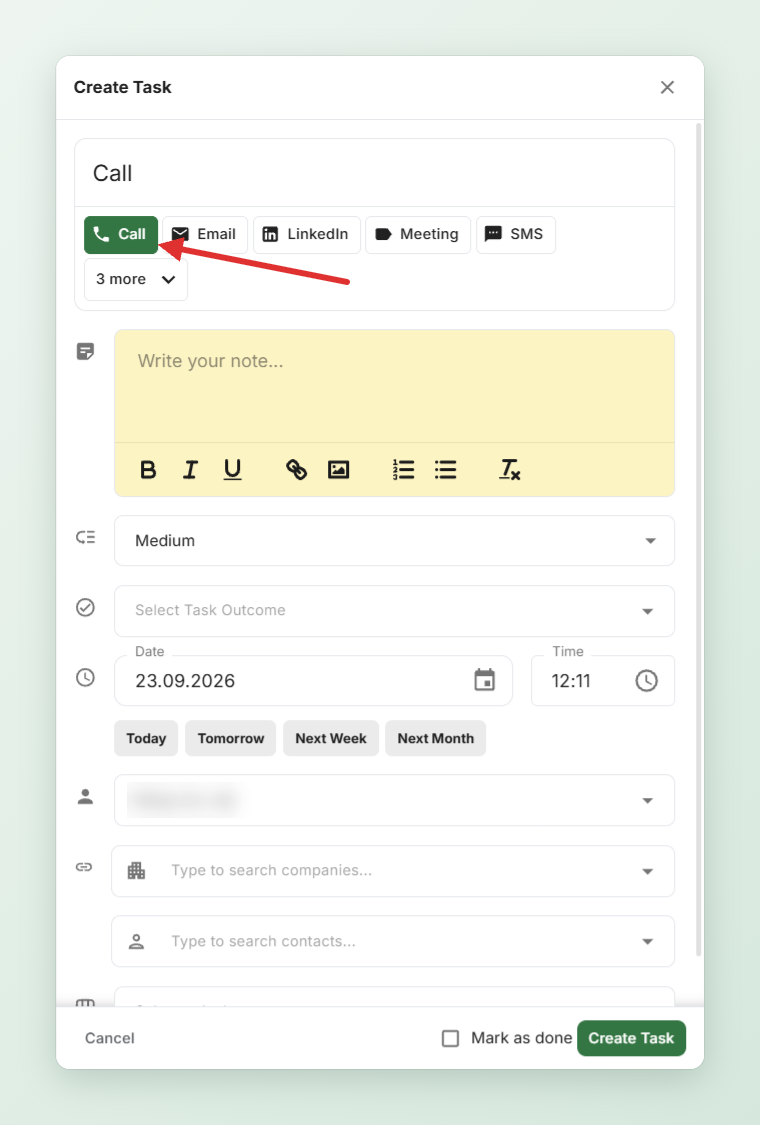
Tyyppi valitaan painikkeina: Call, Email, LinkedIn, Meeting, SMS — loput 3 more -valikon takaa. Kentät: otsikko, muistiinpano, prioriteetti (Medium oletus), päivämäärä (Today/Tomorrow/Next Week/Next Month), vastuuhenkilö (oletuksena sinä), yritys/päättäjä/diili.
Lopputuloksen voi asettaa jo luodessa, ja alalaidassa on valintaruutu Mark as done.
Tehtävän muokkaaminen
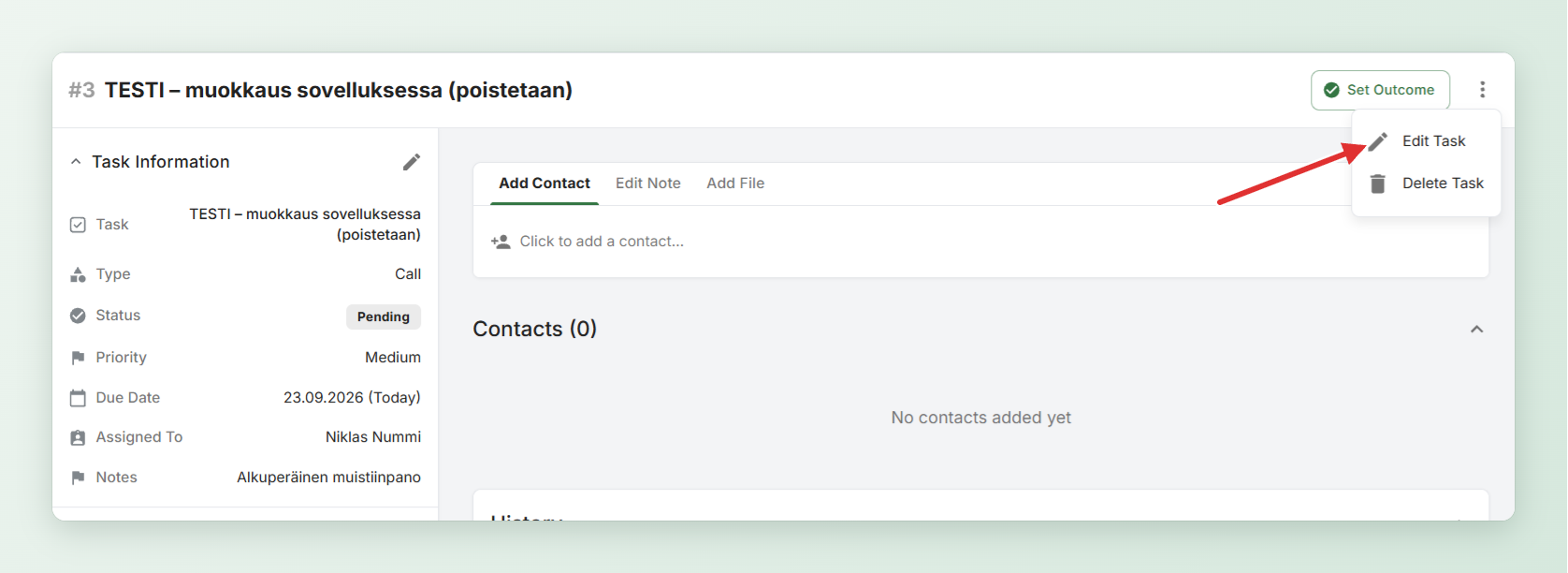
Avaa tehtävä klikkaamalla sen nimeä Tasks-listassa. Tehtävä aukeaa sivupaneeliin.
Klikkaa paneelin oikeasta yläkulmasta ⋮ ja valitse Edit Task.
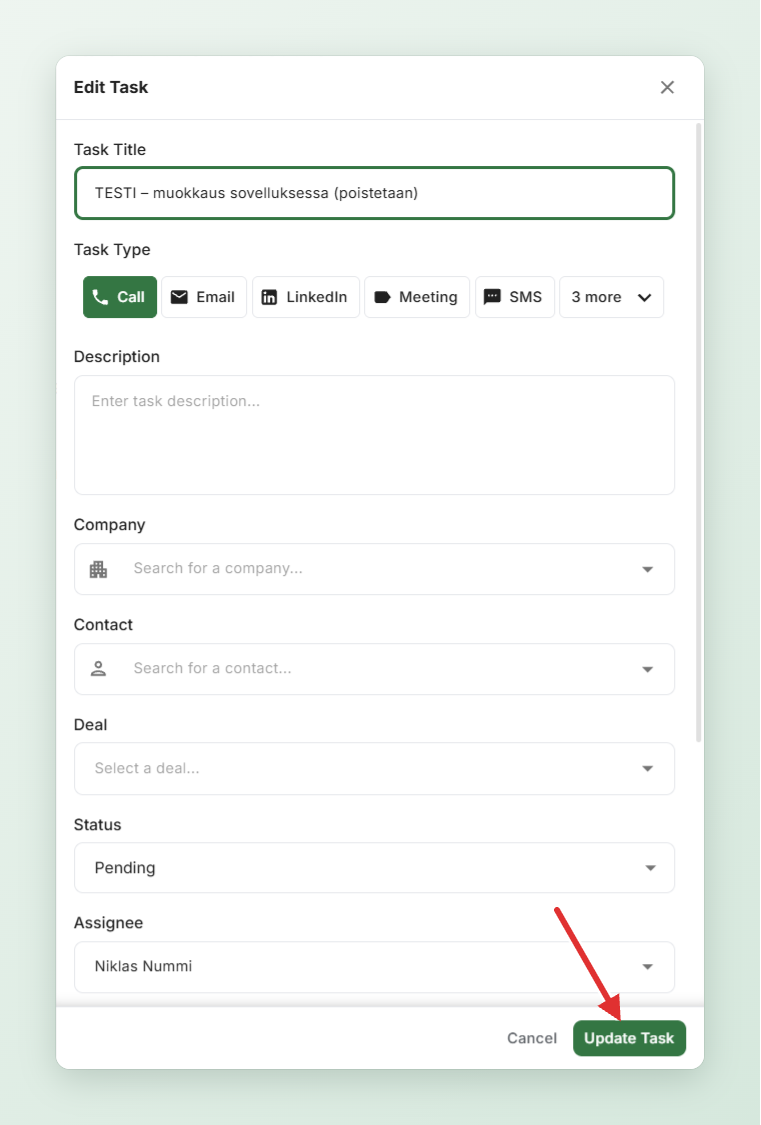
Muuta haluamasi kentät: otsikko, tyyppi, kuvaus, yritys, päättäjä, diili, tila, vastuuhenkilö, päivämäärä ja muistiinpano.
Tallenna painikkeella Update Task.
Hyvä tietää
Tallennus vaatii, että tehtävälle on valittu yritys ja päättäjä.
Prioriteettia ei voi vaihtaa muokkausikkunassa.
Muistiinpano-kenttä näyttää muokkausikkunassa tyhjältä, vaikka tehtävällä olisi muistiinpano. Tallennus ei poista sitä.
Myös valmiiksi merkittyä tehtävää voi muokata. Katso alta Valmiin tehtävän muokkaaminen.
Sekvenssin luomia tehtäviä muokataan samalla tavalla.
Valmiin tehtävän muokkaaminen
Valmiiksi merkitty tehtävä ei näy Tasks-listassa oletuksena, mutta sitä voi muokata jälkikäteen samalla tavalla kuin avointa tehtävää.
Avaa Tasks.
Lisää vasemman reunan Status-suodattimeen Completed. Oletuksena suodattimessa ovat vain Pending, In Progress ja Snoozed.
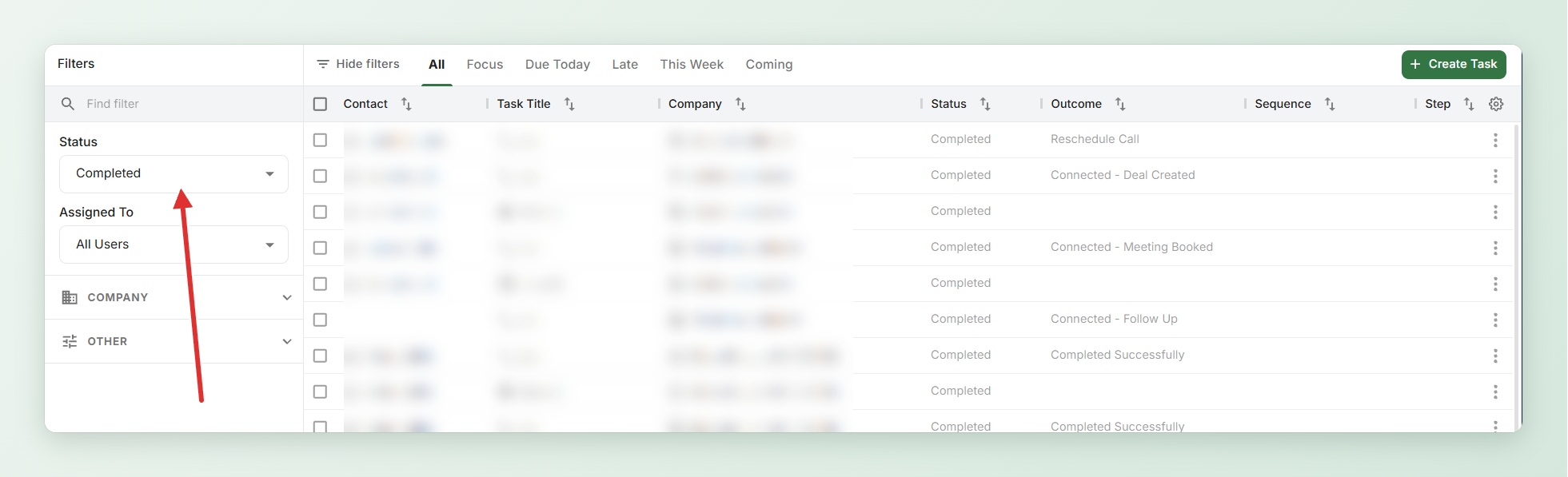
Avaa tehtävä klikkaamalla sen nimeä.
Valitse paneelin oikeasta yläkulmasta ⋮ → Edit Task.
Muuta haluamasi tiedot. Valmiin tehtävän muokkausikkunassa voit vaihtaa myös lopputuloksen (Outcome).
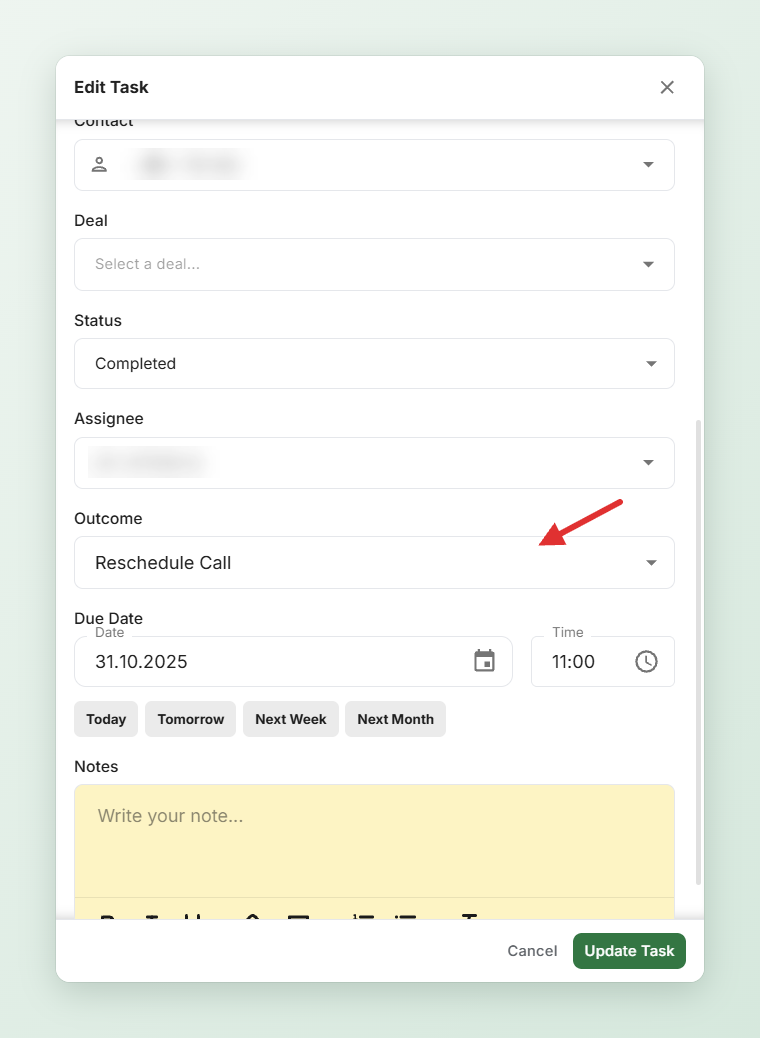
Tallenna painikkeella Update Task.
Huomaa: jos tehtävä on syntynyt sekvenssistä, lopputulos ohjaa sekvenssiä. Lopputuloksen vaihtaminen jälkikäteen voi esimerkiksi keskeyttää tai päättää päättäjän sekvenssit. Katso Lopputuloksen kirjaaminen alta.
Lopputuloksen kirjaaminen
Lopputulokset ovat tehtävätyyppikohtaisia. Jos tehtävä syntyi sekvenssistä, lopputulos ohjaa sekvenssiä (Meeting Booked keskeyttää, Not Interested päättää kaikki).
Soiton siirtäminen ja torkutus
Torkutuksella (Snoozed) ei ole kestoa — mikään ei palauta tehtävää automaattisesti.
Soittaminen suoraan Cleveniosta
Jos työtilalla on puhelinominaisuus, soittotehtävällä on soittopainike ja puhelu soitetaan selaimessa. Numero osoitetaan käyttäjäkohtaisesti.
Muuta
Osa tehtävätyypeistä on piilotettu luontinäkymästä — ne ovat sekvenssien omia järjestelmätehtäviä.